编辑动画剪辑
使用动画剪辑 (Animation Clip) 将动画数据 (Animation Data) 资源组合成更复杂的动画。您可以在不同的动画剪辑 (Animation Clip) 项中重复使用相同的 动画数据 (Animation Data) 资源。使用动画子剪辑 (Animation Child Clip) 创建层级动画。
要编辑动画剪辑或动画数据项,请在素材库 (Library) > 动画 (Animations) > 动画剪辑 (Animation Clips) 中双击要编辑的动画剪辑或动画数据项。动画剪辑编辑器 (Animation Clip Editor) 即会打开。
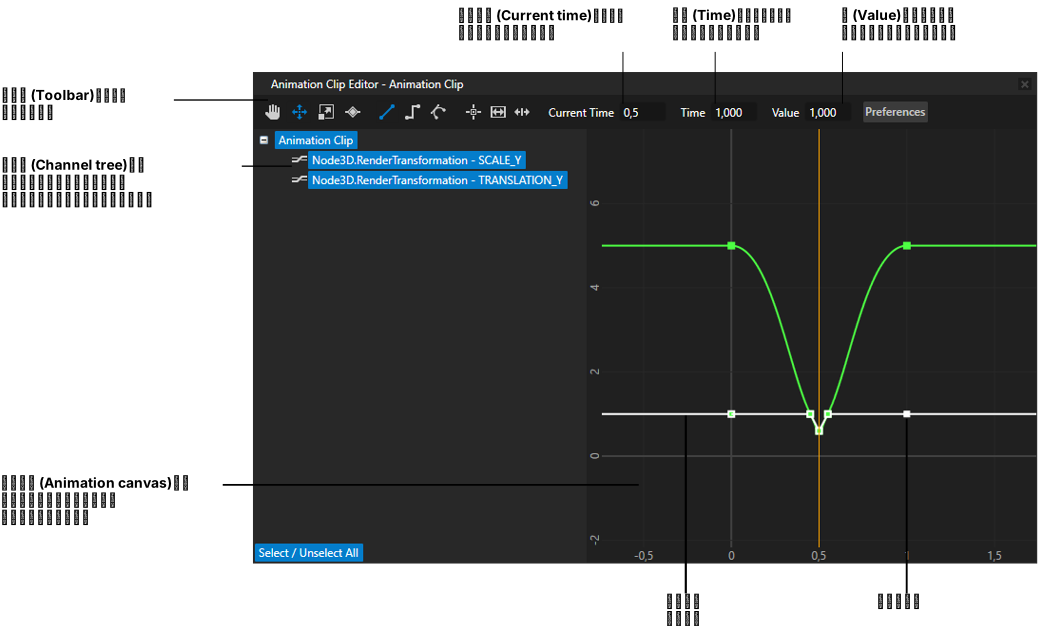
动画剪辑编辑器工具栏
| 工具 | 描述 (Description) | 快捷键 |
|---|---|---|

|
点击画布并拖动,以平移动画画布。 |
S
|

|
选择并移动动画通道和关键帧。 |
V |

|
缩放一个以上的所选关键帧:
|
X |

|
选择至少一个动画通道之后,添加关键帧。 | I |

|
线性插值 创建在关键帧值之间进行的线性迁移。请参阅 更改关键帧之间的插值模式。 | |

|
步进插值 保留当前关键帧的值,直至下一个关键帧,届时将立即应用它的值。请参阅 更改关键帧之间的插值模式。 | |

|
贝塞尔曲线插值 使用贝塞尔多项式在关键帧之间插值。请参阅 更改关键帧之间的插值模式。 | |

|
切换动画画布的对齐。当打开了对齐功能时,光标只会移到您在 > 用户首选项 (User Preferences) > 动画编辑 (Animation Editing) 选项卡中配置的那些网格点。对齐网格不同于动画画布中的网格。 | |

|
缩放动画画布,以使所有关键帧都可见。 | |

|
将动画剪辑的开始时间和结束时间分别设置为动画剪辑编辑器中的第一个和最后一个关键帧。 |
复制和粘贴动画项
复制项时,默认粘贴执行深层复制:所复制项下的所有项都会被复制。
动画 (Animations) 中的项在许多父级下会有相同的子项。要复制这些项,您可以使用:
- 粘贴为实例 (Paste as Instance)。粘贴为实例 (Paste as Instance) 可用于创建指向您要复制的项的链接。例如,如果您有一个 Jumpy 动画剪辑,您将 Jumpy 动画复制到另一个动画剪辑时,粘贴为实例 (Paste as Instance) 只创建指向 Jumpy 动画的链接。
要将项粘贴为实例,右键点击项并选择粘贴为实例 (Paste as Instance)。 - 粘贴项和实例子项 (Paste Item and Instance Children)。粘贴项和实例子项 (Paste Item and Instance Children) 可用于创建根项的新副本并仅链接到其子级。例如,如果您有一个 Hippie 动画剪辑,您将 Hippie 动画复制到另一个动画剪辑时,粘贴项和实例子项 (Paste Item and Instance Children) 创建一个新动画剪辑,并仅链接到动画。您更改 Hippie 动画剪辑时,更改不会影响新动画剪辑,因为 Hippie 动画剪辑和新动画剪辑是两个不同的项。但是,如果更改 Hippie 动画剪辑下的动画,则更改会影响新动画剪辑下的动画,因为它们是同一个项的实例。
要粘贴项并为其子项创建实例,右键点击项并选择粘贴项和实例子项 (Paste Item and Instance Children)。
从父对象中移除动画项
如果要从父级(例如动画剪辑 (Animation Clip) 中的动画数据 (Animation Data))中移除某个项,但要在其他父级下保留,右键点击要移除的项并选择从父级移除 (Remove from Parent)。Kanzi Studio 移除参考,但在其库中保留有问题的项。
